
クラフターのレベル上げや金策などで中間素材を製作する際、ボタンをポチポチ押すの面倒じゃないですか?
ゲーム内のマクロ設定である程度の省略はできますが、単調な作業を強いられることに変わりはありません。100個単位の大量生産になると、もはや苦行です。
この煩わしさから解放される手段として、マウスやキーボードの外部マクロを利用する方法があります。
所謂「寝マクロ」と言われることもある自動化ですが、利用法を守れば規約違反にはなりません。
この記事では、ロジクールの公式ソフトウェアを使ってクラフターの製作を自動化する方法を紹介します。
マウスやキーボードによる外部マクロとは
ゲーミング用として販売されているPC周辺機器には、公式の専用ソフトウェアが用意されていることが多いです。
例えば、ロジクールのゲーミングデバイスでは「Logicool ゲームソフトウェア」というツールがこれに該当します。
こういったソフトウェアには、ゲーム(プロファイル)ごとに設定を登録できる機能があります。
- 各ボタンにキーを割り当てる
- DPI感度レベルを変更する
- LEDイルミネーションのカスタマイズする
- マクロを登録する
etc…
マクロ設定では、あらかじめ決められた動作を1回または繰り返し行う機能をボタンに割り振れるのが大きなメリットです。
FF14自体にもゲーム内のマクロ機能がありますが、要はアレの高性能版になります。
ゲーム内のマクロとソフトウェアマクロの違い
ゲーム内のマクロは、
- 行数15行まで
- 繰り返し設定不可
- 遅延は1秒単位(「/wait 2.5」と入力しても「/wait 3」扱いになる)
といった制限があります。
それに対してソフトウェアマクロは、以下のように細かい部分まで自由に設定できます。
- 行数はほぼ無限
- 繰り返し設定可能
- 0.001秒単位で遅延を設定できる
今回の自動化においては、2つめの「繰り返し設定」を活用します。
スポンサーリンク
外部ツールを使って大丈夫なの?
ソフトウェアマクロ=外部ツール利用による規約違反になるのでは?と心配される方もいるでしょう。
日本のMMO業界ではこういった外部ツールを、周辺デバイスも含めて全面的に禁止しているゲームもありました。
しかし、FF14では公式の推奨周辺機器として外部マクロが使用できるマウスやキーボードをPRしており、FF14プロデューサー兼ディレクターの吉田直樹氏はインタビューで以下のようにコメントしています。
これ(=マクロが使えること)って,海外のPCゲーマーからしてみれば当たり前のことでもあります。ですから対応しないと「なんでマクロ使えないんだ!」ということにもなってしまうんです。(中略)(日本市場でも,ゲーム用デバイスを使う方向へ)一歩ずつ進んでいかないといけない。そこで今回は,「選択肢はご用意しましたので,あとはそれぞれのプレイヤーが好きに選んでください。ただし,公式で『これを使ってください!』と言うことはしません」というスタンスにしています。
4gamer「【PR】「新生FFXIV」の吉田プロデューサーに聞く「推奨周辺機器」。ロジクールのゲーム用デバイスは、ゲーマーをどう幸せにするのか」
少なくともゲーミングデバイスの使用に関しては、是認するスタンスを取っていることがわかります。
マクロを使って規約違反に当たる行為を行えばもちろん処罰の対象になりますが、ゲーミングデバイスのソフトウェアを使うだけでペナルティを受けることは有り得ません。
一点だけ注意しておきたいことは「画面の前にプレイヤーがいない状態でキャラクターを操作する行為(BOT行為)」はガイドライン違反に該当する点です。
要するにマクロを使うのであれば、いつでもキャラクターを操作できる状態での利用に限定されるということです。放置で「外出中に製作」とか「就寝中に製作(文字通りの寝マクロ)」といった行為は完全にアウトになります。
実際に、目立つ場所で数時間マクロ生産を行っていると、不審に思ったプレイヤーから声をかけられたり通報を受けるケースも稀にあるようです。
通報を受けると、その後GMからTellが飛んでくることがあります。
公式サイトでも以下のように説明されています。
不在プレイなどの調査のためにGMがプレイヤーに話しかけ確認することがあります。GMからの指示に従わずに行動を取り続けた場合は違反行為と見做され、ペナルティの対象となります。
このときTellに返信できれば問題ないですし、指示に従えば何のお咎めもありません。不在プレイじゃないわけですし、当然ですね。
スポンサーリンク
マクロの設定方法
今回は、私がFF14で愛用しているG600を用いて「Logicool ゲームソフトウェア」でマクロを登録するやり方を解説していきます。
ソフトウェアをインストールしていない場合は、ロジクールの公式サポートページからダウンロードしてください。
FF14のゲーム内でマクロを作成する
まず、FF14内でマクロを作成します。
例として、Lv50~60のレベル上げ(耐久40中間素材の製作)を想定して、下記のようなマクロを作りました。
製作マクロ1
/ac コンファートゾーン <me> <wait.2>
/ac インナークワイエット <me> <wait.2>
/ac ステディハンドII <me> <wait.2>
/ac 倹約II <me> <wait.2>
/ac ヘイスティタッチ <me> <wait.3>
/ac ヘイスティタッチ <me> <wait.3>
/ac ヘイスティタッチ <me> <wait.3>
/ac ヘイスティタッチ <me> <wait.3>
/ac ステディハンドII <me> <wait.2>
/ac ヘイスティタッチ <me> <wait.3>
/ac ヘイスティタッチ <me> <wait.3>
/ac ヘイスティタッチ <me> <wait.3>
/echo 製作マクロ1 終了
製作マクロ2
/ac マニピュレーション <wait.2>
/ac ステディハンドII <me> <wait.2>
/ac イノベーション <me> <wait.2>
/ac ヘイスティタッチ <me> <wait.3>
/ac グレートストライド <me> <wait.2>
/ac ビエルゴの祝福 <me> <wait.3>
/ac 模範作業II <me> <wait.3>
/ac 模範作業II <me> <wait.3>
/echo 製作マクロ2 終了
マクロをホットバーにセットする
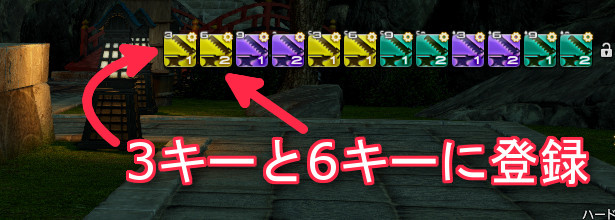
作成したマクロをホットバーにセットします。ここでは
- 「3キー」に製作マクロ1
- 「6キー」に製作マクロ2
をセットしました。
Logicool ゲームソフトウェアの設定を行う

Logicool ゲームソフトウェアを起動して、「ボタンのカスタマイズ」画面に移動します。
プロファイルを新規作成する
ゲーム毎に設定を行う場合は、プロファイルを作成します。既に作成済みの方は飛ばしてください。

「+」アイコンをクリックするか、「デフォルトプロファイル」のとなりに並んでいる四角い枠をクリックします。
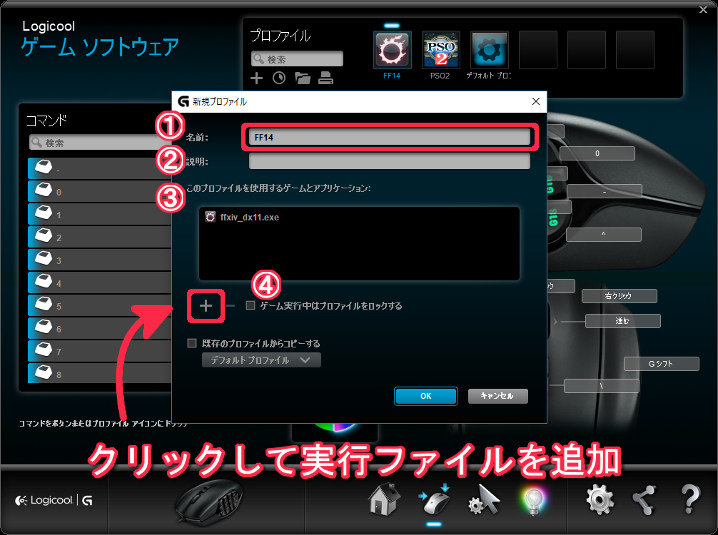
① 名前:適当なプロファイル名を登録(FF14等)
② 説明:プロファイルの説明(空白でOK)
③ このプロファイルを使用するゲームとアプリケーション:「+」アイコンクリックをして、FF14の実行ファイルを登録します。
④ ゲーム実行中はプロファイルをロックする:チェックを入れると、登録した実行ファイルを起動している間はプロファイルが固定されるようになります。
FF14をDirectx9で起動している場合は「ffxiv.exe」を、Directx11で起動している場合は「ffxiv_dx11.exe」を登録します。両方登録しても問題ありません。
最後にOKを押せば、プロファイルが作成されます。
コマンドエディタでマクロを作成する

ボタンのカスタマイズ画面左側、「コマンド」の右隣にある「+」をクリックします。

コマンドエディタが開いたら、「マルチキー」タブに移動します。
名前に適当なマクロ名を登録してください。
マクロの設定を行います。
「イベント間の遅延を記録」にチェックを入れて、「記録を開始」を押してください。
遅延は記録後に調整できるので、とりあえず動作の間隔は気にせずキーを入力していきます。
まず製作する対象を選んで「製作開始」を押す必要があるので、決定操作の「Num 0キー」(FF14のキーバインドが初期設定の場合)を2回押します。
次に、製作マクロ1と製作マクロ2を実行したいので、「3キー」→「6キー」の順に押します。

テンキー 0 → テンキー 0 → 3 → 6 と入力
あとは、各キーストロークの遅延を調整します。
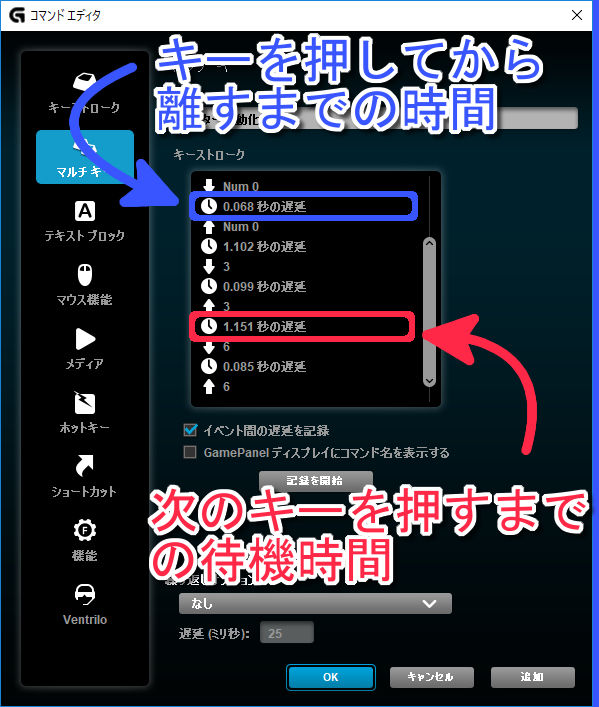
上下の矢印に挟まれている時計アイコンは、キーを押してから指を離すまでの時間を設定できます。
ここは特に弄る必要はありませんが、設定時の視認性を上げるため0.1秒に設定しました。(100と入力)
矢印で挟まれていない方の時計アイコンは、次のキーを押すまでの間隔を設定できます。
「Num 0キー」後の遅延は1~2秒程度に設定します。(1000~2000と入力)
「3キー」後の遅延は、製作マクロ1開始~終了(製作マクロ2開始)までの時間を入力します。今回の例では33秒だったため、33000と入力しました。

次に、繰り返しオプションを設定します。
ここは必ず「切り替え」に変更してください。
繰り返しオプションの下にある「遅延 (ミリ秒):」は、繰り返しを開始するまでの遅延を設定できます。
つまり、製作マクロ2を開始してから(「6キー」を押してから)製作手帳に戻って決定キー(「Num 0キー」)を押すまでの間隔です。
今回の例では23秒だったため、23000と入力しました。
設定が終わったら、右下の「OK」を押します。
コマンド(マクロ)をボタンに割り当てる
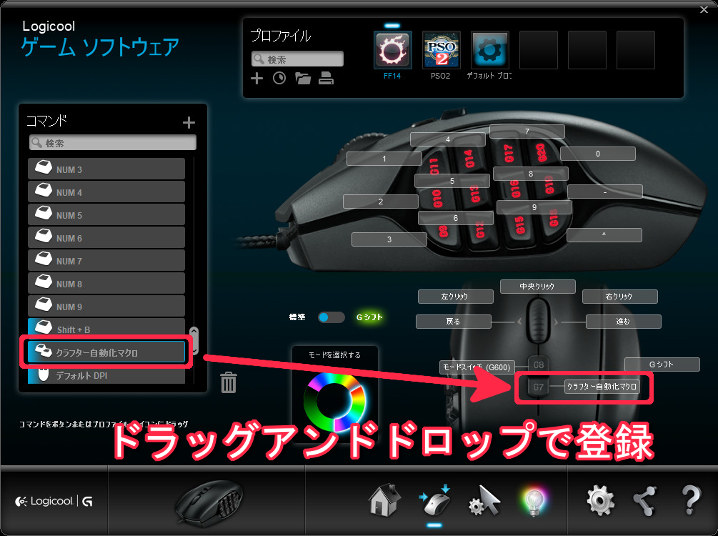
コマンド一覧の中に、作成したコマンドが追加されているので、ドラッグ&ドロップで割り当てたいボタンにセットしてください。
これでLogicool ゲームソフトウェアの設定は完了です。
他のマウスやキーボードでも設定方法は同じ
今回はG600の設定画面で解説してきましたが、ロジクールのゲーミングデバイスであればその他のマウスやキーボードであっても、ほぼ同様の手順でマクロを登録できます。
マウスだとボタンを押す際にカーソルが動いてしまうこともあるので、クラフターの自動マクロだけが目的であればキーボードやキーパッドに登録したほうが使い勝手はいいかもしれません。
割り当てたボタンを押して、製作を開始する

設定が終わったら、あとはゲーム内でマクロを割り当てたボタンを1回押すだけです。
手帳を開いて、製作したいものを選択した状態で当該ボタンを押してください。
マクロを中断したいときはもう一度ボタンを押せばOKです。
マクロ使用時の注意点
マクロを開始する際、ボタンを押した直後にカーソルを動かしてしまうと、2回のNum 0押下で製作開始できなくなります。
また、製作中にカーソルを動かした場合も、次のループで製作開始を押す前に製作マクロ(製作アビリティ)が発動してしまいます。
これらの問題は、決定操作を3回に増やすことで対策可能です。
Num 0を3回押すように設定すれば、製作終了後の動作が
- 1回目のNum 0……製作手帳が非アクティブ状態→アクティブ状態へ(厳密には非アクティブとはちょっと違いますが)
- 2回目のNum 0……製作したいものを選択する
- 3回目のNum 0……製作開始を押す
となるため、カーソルを動かしてしまっても中断することなく動作させることができます。

ただし、別の場所をクリックしたり、チャット入力などを行うと決定操作だけでは復帰できなくなります。
この場合はソフトウェアマクロが次の動作に移行する前に、製作ウィンドウをクリックしてアクティブ状態に戻してください。
マクロが利用できる、おすすめのゲーミングデバイス
マウス
LOGICOOL ロジクール オプティカル ゲーミングマウス G300s
マクロ利用のみが目的で、普段のプレイはパッドで行う場合はG300sがおすすめです。
ゲーミングマウスでありながら非常に安価で手に入ります。それでいて必要な機能はしっかり備わっており、重量も112gと軽めです。
カスタマイズ可能なボタン数は9個、DPIは200~2,500まで設定可能、左右対称で左利きにも対応しており、十分な性能を兼ね備えています。
実際にマクロを使う際は、基本的に左右クリックとホイールボタン以外に割り当てるので、6ボタンにセット可能ということになりますね。
サイドボタンではないのでクリック時にマウスが動きにくく、そういう意味でもマクロ自動化用途のマウスとして最適です。
Logicool ロジクール MMOゲーミングマウス G600t
戦闘やほとんどの操作をマウスキーボードで行うのであれば、G600tが最も優秀です。
私はこれの初期モデルG600を新生サービス開始時から使用しています。(ただし最近はヒーラー以外は基本的にパッドでプレイしています。ストライフ移動しなくてもAAが途切れなくなったので…)
スペックはボタン数20個、DPI200~8,200、重量133gといった感じです。
最大の特徴はサイドボタン12個と、右クリックのさらに右側にあるGシフトボタンです。
Gシフトボタンは、押している間だけそれ以外のボタンに別の機能を割り当てることができます。これによりサイドボタンだけでも12+12の合計24ボタンを瞬時に使い分けることが可能になります。
FF14は使用するアビリティが多いので、多ボタンの恩恵は絶大です。正直マウスキーボードでプレイするのであれば、G600なしの環境は考えられません。
今でもヒーラーに関してはマウス操作のメリットが大きい(マウスオーバーマクロ等)ので、今後もしっかり活躍してくれそうです。
Logicool ロジクール PRO ゲーミングマウス G-PPD-001
FF14だけでなくFPSでも高いパフォーマンスを発揮してくれるゲーミングマウスがほしい場合は、G-PPD-001という選択肢もあります。
クリックのレスポンスが軽く、DPI200~12,000、重量は超軽量の83gと、FPSに最適化されています。
ボタン数は6個なのでMMOにはあまり向いていませんが、FF14公式の推奨周辺機器に認定されているマウスでもあります。
戦闘でも利用するなら、G13等のキーパッドと併用するのがオススメです。
キーボード
Logicool ゲーミングキーボード G105
キーボードにマクロをセットしたい場合、安価でお手頃なモデルにはG105があります。
キーボードの一番左側にある6個のGキーにマクロを登録することができます。
LEDバックライトのイルミネーション機能が備わっていますが、色の変更はできません。
また、明るさ調整も3段階までとなっています。この辺りは価格相応といった感じでしょうか。
バックライトにこだわりがなければコストパフォーマンスは高いです。
Logicool ロジクール PRO テンキーレス メカニカル ゲーミング キーボード G-PKB-001
G-PKB-001は、FF14公式の推奨周辺機器に認定されているキーボードのひとつです。
このキーボード独自のキーはありませんが、F1~F12キーにマクロを割り当てることが可能です。
キーボードの角度は2段階に調整可能で、LEDバックライトは色や明るさやライティングパターンを自由にカスタマイズできるRGBライトになっています。
静かで心地よい打鍵感と、テンキーレスのコンパクトなデザインが特徴です。
キーパッド
Logicool ロジクール アドバンス ゲームボード G13r
左手用デバイスとして有名なG13の後継機「G13r」
パッドの左スティックとキーボードが合体したような商品で、扱うには少々慣れが必要なデバイスです。
全部で25個のキーがあり、
- ジョイスティック1本
- 親指で押せる位置にキー2個
- 上部にキー22個
これら全てにマクロを割り当てることが出来ます。
FF14公式の推奨周辺機器に認定されており、G600+G13の組み合わせで使っている人を時々見かけますね。
移動しながらのキー操作が非常にやり易くなります。
PS4でもマクロで自動化できる?
デバイス専用のソフトウェアを利用するため、PS4版で自動化することはできません。
PS4は拡張性に乏しく、出来ることが限られるのが辛いところです。
PS4版のメリットは安価で手軽にプレイできる点と、CFでシャキった際にコントローラーから音を鳴らせる点でしょうか。
PC版には以下のようなメリットがあります。
- ゲーミングデバイスによる快適プレイ
- 高速ロード環境の構築(PS4でもSSD換装による高速化は可能)
- 高フレームレートによるなめらかな映像(PS4はproでも60FPSまで)
- 更にReShade(SweetFX)等のツールを使って、別次元の超美麗グラフィックも実現可能
- スクリーンショットや録画した動画を、そのまま簡単に編集、シェアできる
- 文章やURLをコピペ可能(ゲーム内⇔ブラウザ等)
- 単語登録(辞書登録)の利便性が段違い
- PSNのメンテナンスやトラブルの影響を受けない
ゲーミングPCで出来ることはゲームだけではなく、普段使いにおいても最高のパフォーマンスを発揮してくれます。
今は自作でなくてもBTOショップであれば10万~15万程度でハイスペックなゲーミングPCが手に入る時代です。
興味のある方はこれを機にPC版への切り替えを検討してみてはいかがでしょうか。
まとめ
全自動化マクロには、不在プレイ厳禁という制約があります。また、動作中はチャットしづらくなるデメリットも存在します。
しかし、それを差し引いても手放しで操作できるメリットは大きいです。
音楽を聴きながら、マルチディスプレイで動画を観ながら、あるいは何か作業をしながら、画面を眺めているだけで勝手に製作してくれるわけですからね。
時間を有効活用して、より豊かなFF14ライフを送りましょう!
コメント
お世話になります、記事ありがたく読ませていただきました!
マウスも買ってさあ設定!と思いやってみたものの、動きません・・・
作ったマクロも何故か消えてしまう始末で原因がさっぱりわかっておりません・・・
すみません、人に聞きまくってなんとかなりました!ありがとうございました!
原因は互換モードの設定あたりでしょうか?
無事解決されたようで何よりです。
マクロが起動しているか、していないかが分らなくなって困ってしまったことがあります。
マクロの強制停止する方法はないのでしょうか?
G600の場合、Gシフトを押してボタンのモードを切り替えるとマクロが強制停止します。
私はこれを利用しています。
あとは、自動ゲーム検出モードのプロファイル プロパティの設定で「ゲーム実行中はプロファイルをロックする」のチェックを外しておく方法もあります。(アプリケーションを切り替えたときにマクロが止まります)
Logicool ゲームソフトウェアのバージョンを教えていただけますか?
記事で使用しているバージョンは8.76.155です。
記事を参考に設定することが出来ました、ありがとうございます。
質問なんですけど、マルチディスプレイで動画を観ながらと書かれていますが、ゲーム画面が非アクティブでもマクロ実行可能なんでしょうか。
もしそれが可能なら非常に嬉しいのですが設定方法があれば教えて頂きたいです